Ter um MCP Server no ar é só metade do caminho.
A outra metade é saber como os agentes e as ferramentas se conectam a ele. Sem isso, o endpoint existe, mas ninguém o utiliza de forma consciente no dia a dia — nem o time interno, nem os ambientes onde a consulta realmente acontece.
Este artigo é um guia prático de conexão: o que você precisa ter em mãos, como conectar nas principais ferramentas e o que esperar em cada uma. O foco é uso real, não teoria de protocolo.
O que você precisa antes de conectar
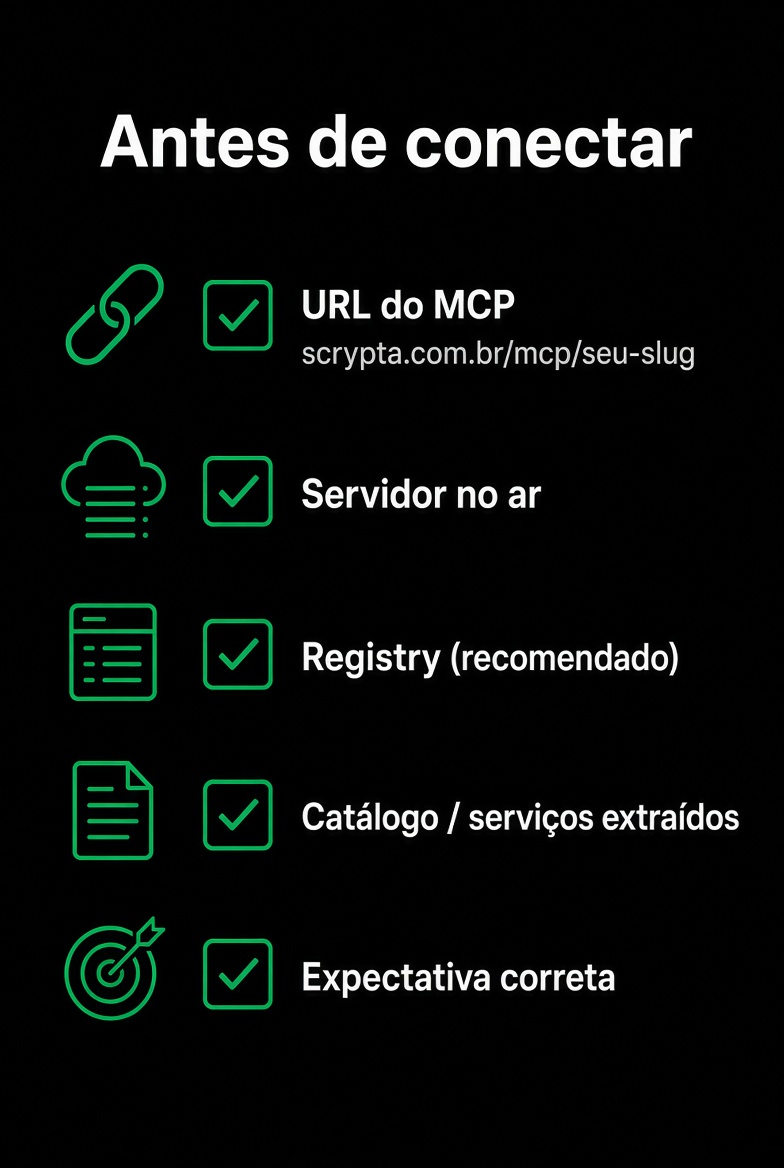
Antes de abrir qualquer tela de configuração, tenha estes itens:
- URL do MCP Server — no padrão Scrypta: scrypta.com.br/mcp/seu-slug
- Servidor publicado e no ar — endpoint respondendo, não apenas arquivos estáticos
- (Recomendado) Registro no MCP Registry — facilita descoberta e padronização via server.json
- Dados já extraídos — catálogo ou serviços disponíveis para consulta
- Expectativa correta — conexão permite consultar seus dados. Não força o ChatGPT global a citar sua marca em qualquer pergunta aberta.
Sem a URL do endpoint, não há o que conectar.
Anatomia da conexão MCP
Em termos simples, a conexão envolve:
- Cliente — Claude, Cursor, Windsurf, Cline ou outro agente compatível
- Transporte — em muitos casos streamable-http (HTTP)
- Endpoint — a URL do seu MCP Server
- Ferramentas expostas — ex.: buscar produtos, listar serviços
- Resposta estruturada — dados oficiais da empresa
O cliente não "lê o site inteiro". Ele chama o servidor e recebe o retorno das ferramentas.
Por isso a qualidade da extração e a atualização do catálogo importam tanto quanto a URL.
Conectar no Claude (Web)
No ecossistema Anthropic/Claude, a conexão com servidores MCP remotos costuma ser feita pela área de Connectors (conectores).
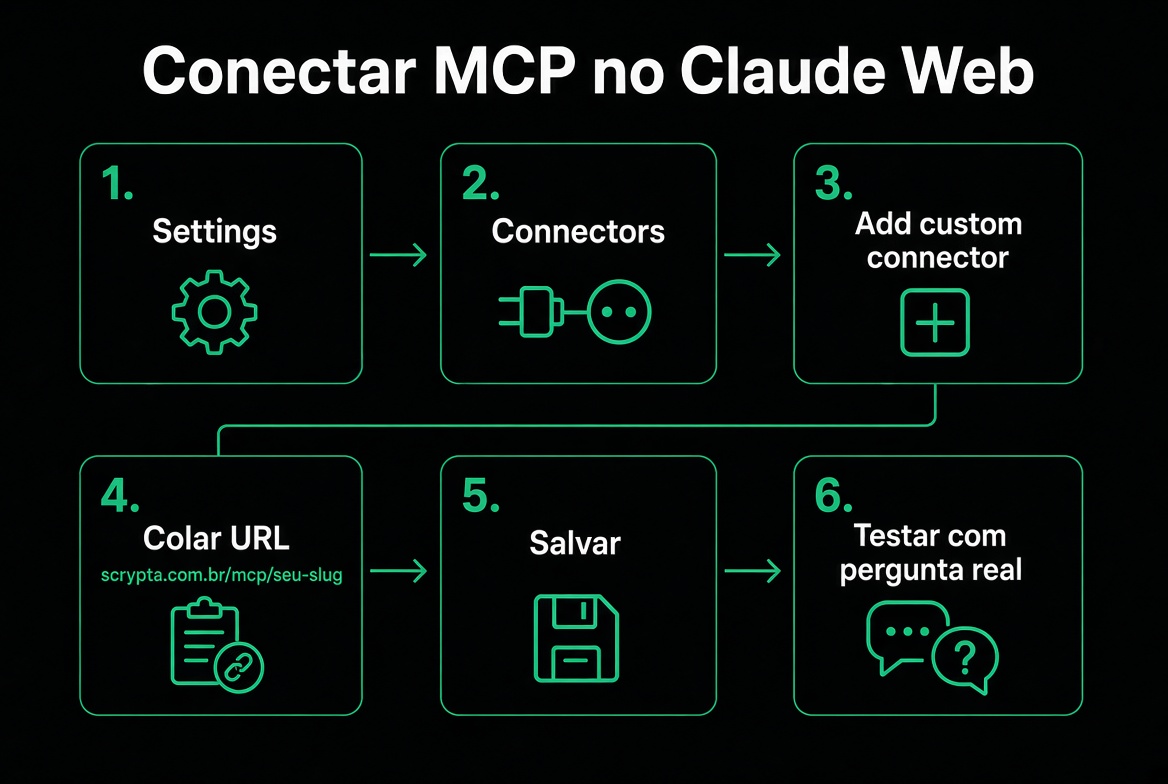
Fluxo geral (a interface pode variar levemente ao longo do tempo):
- Abra as Settings (Configurações) do Claude Web
- Vá em Connectors (ou equivalente de conectores / MCP)
- Escolha Add custom connector (adicionar conector customizado)
- Cole a URL do seu servidor: scrypta.com.br/mcp/seu-slug
- Salve e autorize a conexão
- Teste com uma pergunta objetiva sobre produtos ou serviços da empresa
Objetivo do teste: confirmar que o Claude consegue usar as ferramentas do servidor e devolver dados reais (nome, preço, serviço), não texto genérico.
Conectar no Cursor, Windsurf e Cline
Ambientes de desenvolvimento e agentes de código foram dos primeiros a adotar MCP de forma intensa.
O padrão mais comum nessas ferramentas é declarar o servidor MCP como endpoint streamable-http, apontando para a mesma URL:
scrypta.com.br/mcp/seu-slug
Em linhas gerais:
- Abra as configurações de MCP / Connectors da ferramenta
- Adicione um novo servidor
- Tipo / transporte: streamable-http (ou equivalente HTTP remoto)
- URL: o endpoint Scrypta do seu slug
- Salve, reinicie a sessão se a ferramenta exigir
- Teste com um comando claro ("liste produtos até R$ X", "quais serviços estão disponíveis")
A nomenclatura exata dos menus muda entre Cursor, Windsurf e Cline, mas a lógica é a mesma: cliente MCP → URL do servidor → ferramentas disponíveis.
Para times técnicos, isso permite validar o catálogo e o comportamento do servidor antes mesmo de depender de citação orgânica em agentes de consumo.
E o ChatGPT e o Gemini?
Aqui é preciso ser transparente.
Claude e ferramentas de desenvolvimento oferecem hoje caminhos mais diretos e documentados para conectar MCP remoto customizado.
ChatGPT e Gemini evoluíram muito em busca, plugins, conectores e agentes — mas a forma de "ligar" um MCP Server arbitrário da sua empresa não é idêntica em todos os produtos e planos.
O que isso significa na prática:
- O MCP da Scrypta continua valioso como fonte oficial estruturada e registrada no Registry
- A conexão manual explícita é mais simples hoje no Claude e em IDEs
- Citação e uso dos seus dados no ChatGPT/Gemini dependem também de rastreabilidade, autoridade, clareza e do que cada produto indexa/consulta
- A infraestrutura MCP prepara a empresa para o ecossistema que está adotando o padrão — sem garantir botão único de "conectar" em todo app de consumo
Quem vende a ideia de "cole a URL e o ChatGPT inteiro passa a consultar sua loja automaticamente em qualquer chat" está prometendo além do que o mercado entrega de forma uniforme.
A postura correta: MCP aumenta capacidade de consulta e precisão onde o padrão é suportado; a base de legibilidade aumenta a chance de ser bem interpretado em todos os agentes.
Como validar se a conexão funcionou
Depois de conectar, faça testes objetivos.
E-commerce:
- "Quais produtos até R$ 100?"
- "Liste itens da categoria X"
- "Qual o preço de [produto]?"
Serviços:
- "Quais serviços vocês oferecem?"
- "Tem atendimento para [região/tipo de cliente]?"
- "Quais planos estão disponíveis?"
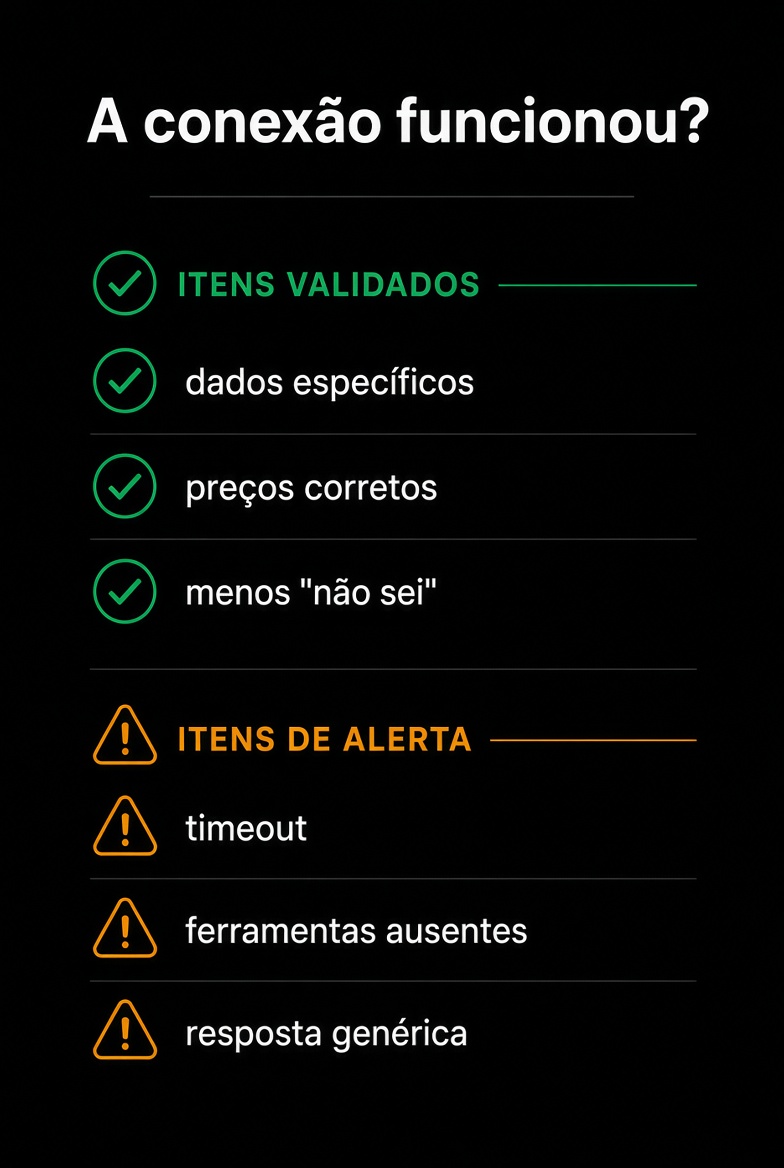
Sinais de sucesso:
- Resposta com dados específicos do seu catálogo/serviço
- Nomes e preços coerentes com o site
- Menos "não tenho informação"
Sinais de problema:
- Timeout / erro de conexão
- Ferramentas não listadas
- Resposta genérica como se o servidor não existisse
No painel da Scrypta, quando disponível, consultas registradas ajudam a confirmar que o servidor foi de fato chamado.
Erros comuns na hora de conectar
- Slug ou URL errados — um caractere a menos e a conexão falha
- Servidor ainda não publicado — tentar conectar antes do setup terminar
- Esperar que a conexão no Claude faça o ChatGPT global citar a marca — são dinâmicas diferentes
- Não testar com pergunta de catálogo — só perguntar "você me conhece?"
- Catálogo vazio ou desatualizado — conexão ok, resposta pobre
- Bloquear bots no site e achar que só o MCP basta — a base de legibilidade ainda importa
- Tratar conector como integração de pagamento/checkout — MCP aqui é consulta de dados, não gateway completo de e-commerce
O que a Scrypta entrega pronto para conexão
Quando o setup da Scrypta conclui, você recebe na prática:
- Endpoint MCP: scrypta.com.br/mcp/seu-slug
- Arquivos públicos: llms.txt, ai-catalog.json, server.json
- Registro no MCP Registry oficial
- Hospedagem e atualização do catálogo/serviços
- Base para conectar no Claude e em ferramentas que suportam streamable-http
Você não precisa implementar o protocolo, manter servidor nem escrever o manifesto. O trabalho vira: conectar, testar e usar.
O próximo passo
Se o MCP ainda não está no ar, o primeiro passo não é a tela de conector — é o diagnóstico e a publicação. Se quiser revisar o que o MCP entrega na prática antes de conectar, leia MCP Server na prática: o que a IA consegue perguntar.
Se já está no ar, o próximo passo é conectar em pelo menos um cliente (Claude ou IDE), validar com perguntas reais e acompanhar as consultas. Para saber o que fazer depois da conexão, veja o que fazer depois de publicar o MCP Server.
O diagnóstico gratuito da Scrypta analisa:
- Rastreabilidade
- Dados estruturados
- Presença de llms.txt
- Legibilidade geral para agentes de IA
Leva cerca de 15 segundos.