Ter o MCP Server publicado é importante. Saber conectar os agentes que realmente usam é o que faz a diferença prática.
Muitas empresas publicam o MCP e esperam que o ChatGPT "automaticamente" comece a consultar seus dados. Na realidade, a conexão precisa ser feita de forma explícita em alguns ambientes — especialmente no Claude e em ferramentas de desenvolvimento, mas também com possibilidades crescentes no próprio ChatGPT.
Neste guia completo você vai aprender como conectar o MCP Server em 2026, o que funciona hoje, o que ainda é limitado e como validar se a conexão realmente está trazendo resultado.
O que é necessário antes de conectar
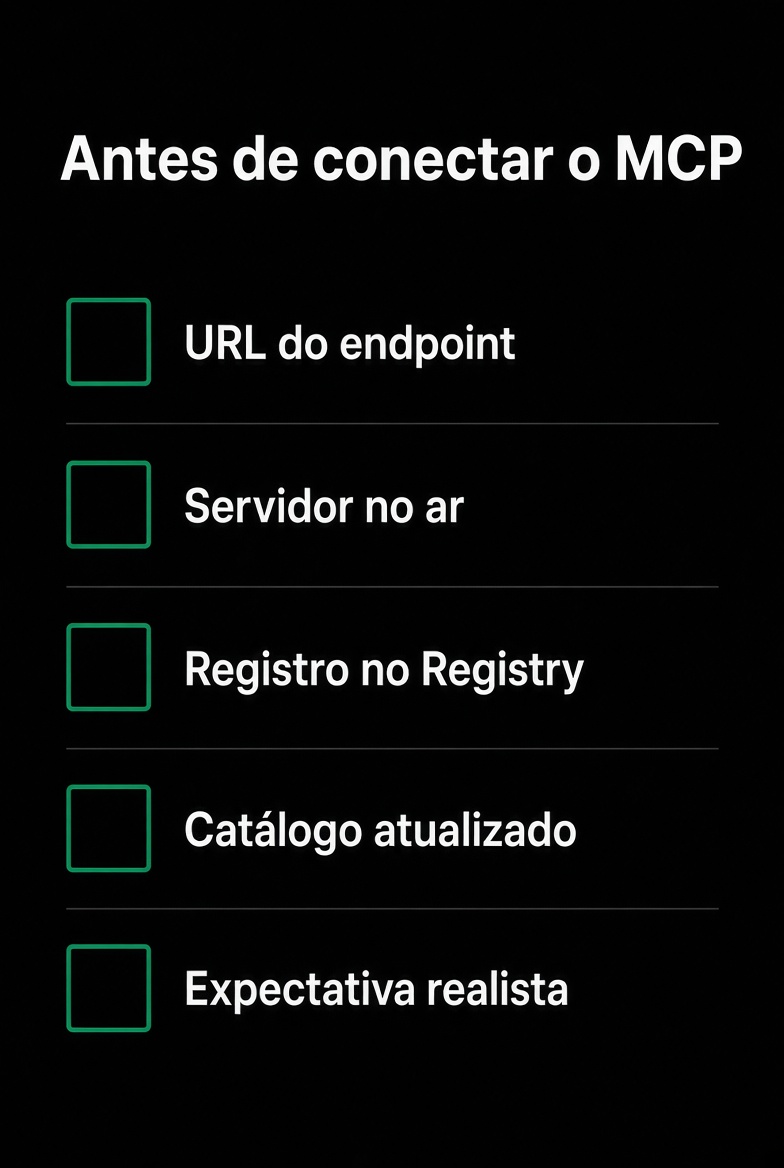
Antes de abrir qualquer tela de configuração, verifique se você tem:
- URL do MCP Server (exemplo: https://scrypta.com.br/mcp/{seu-slug})
- Servidor publicado e respondendo (não apenas arquivos estáticos)
- Registro no MCP Registry (aumenta compatibilidade)
- Catálogo ou serviços já extraídos e atualizados
- Expectativa realista — a conexão permite consulta, não garante citação automática em todo chat
Sem a URL do endpoint, não há o que conectar.
Anatomia da conexão MCP
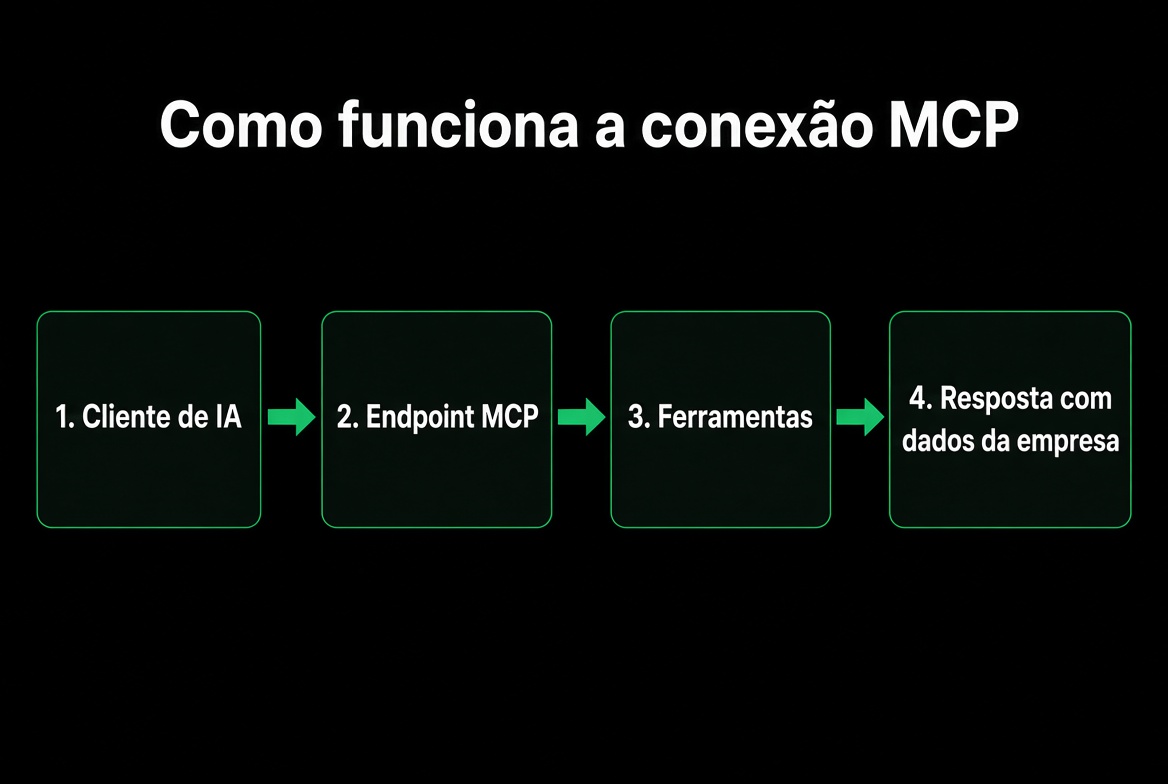
A conexão básica segue este fluxo:
- Cliente (Claude, Cursor, ChatGPT, etc.)
- Transporte (geralmente streamable-http)
- Endpoint (a URL do seu MCP Server)
- Ferramentas (buscar produtos, listar serviços, filtrar etc.)
- Resposta (dados estruturados da sua empresa)
O cliente não "lê o site inteiro". Ele chama o servidor e recebe respostas das ferramentas expostas.
Conectar no Claude (Web) — o método mais direto
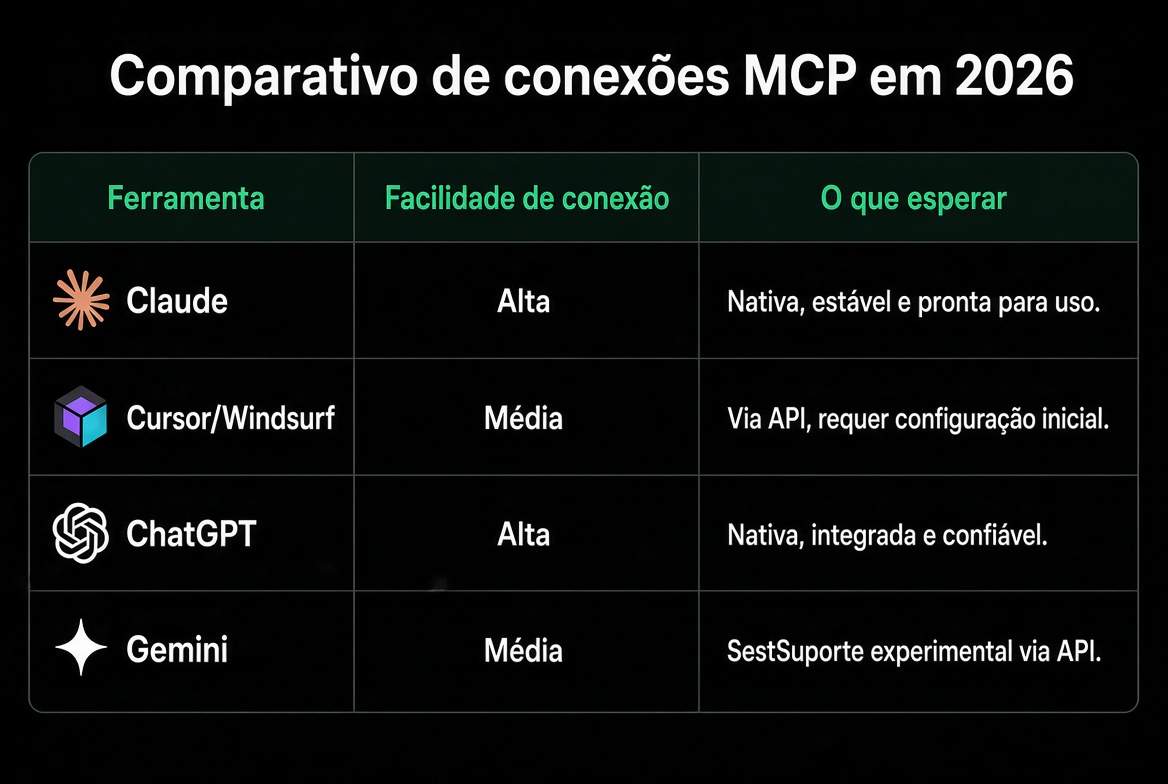
O Claude é atualmente o agente mais amigável para conexões MCP customizadas.
Passo a passo:
- Abra o Claude Web
- Vá em Settings (Configurações)
- Acesse a seção Connectors ou Custom Tools / MCP
- Escolha Add custom connector
- Cole a URL do seu servidor:
https://scrypta.com.br/mcp/{seu-slug}
- Salve e autorize a conexão
- Teste com uma pergunta clara: "Quais produtos até R$ 100?" ou "Quais serviços vocês oferecem?"
Após conectar, o Claude pode usar o MCP em chats novos ou em GPTs customizados.
Conectar no Cursor, Windsurf e Cline
Essas ferramentas de desenvolvimento adotaram MCP rapidamente.
Passo a passo geral:
- Abra as configurações de MCP / Connectors da ferramenta
- Adicione novo servidor
- Tipo: streamable-http (ou HTTP remoto)
- URL: https://scrypta.com.br/mcp/{seu-slug}
- Salve e reinicie a sessão se necessário
- Teste com comandos como "liste produtos da categoria X"
Cada ferramenta tem leve variação na interface, mas a lógica é a mesma.
Conectar no ChatGPT e Gemini
ChatGPT
- Possibilidade via GPTs customizados (quando disponível no plano)
- Actions e conectores ainda limitados para MCP arbitrário
- Uso mais indireto (depende de indexação e legibilidade)
Gemini
- Integração mais fechada, focada em dados públicos e Schema
- Conexão direta de MCP customizado ainda em evolução
Regra prática: priorize Claude e IDEs para uso ativo. Os outros agentes se beneficiam indiretamente da legibilidade do site + Registry.
Como validar se a conexão funcionou
Após conectar, teste com perguntas objetivas:
E-commerce:
- "Quais produtos até R$ 100?"
- "Liste itens da categoria X"
Serviços:
- "Quais serviços vocês oferecem?"
- "Atendem [cidade] com [plano]?"
Sinais de sucesso:
- Resposta com dados específicos do seu catálogo
- Preços e nomes corretos
- Menos respostas genéricas
Sinais de problema:
- "Não tenho informações"
- Timeout ou erro de conexão
Use o painel da Scrypta (quando disponível) para confirmar que o endpoint foi chamado.
Erros comuns e como evitar
- URL ou slug errado — um caractere faz toda a diferença
- Tentar conectar antes do servidor estar no ar
- Esperar que a conexão no Claude faça o ChatGPT global citar você
- Não testar com perguntas de catálogo
- Catálogo desatualizado — conexão ok, resposta ruim
- Bloquear bots no site — o MCP não substitui rastreabilidade básica
Teste sempre com a mesma pergunta antes e depois da conexão.
O próximo passo
Se o MCP ainda não está no ar, o primeiro passo é o diagnóstico.
O diagnóstico gratuito da Scrypta analisa:
- Rastreabilidade
- Dados estruturados
- Presença de llms.txt
- Legibilidade geral para agentes de IA
Leva cerca de 15 segundos e mostra se a base está pronta para conectar e usar o MCP com eficiência.